存档

作者存档

新一代多系统启动U盘解决方案Ventoy

2023年12月23日 没有评论

Ventoy 简介

简单来说,Ventoy是一个制作可启动U盘的开源工具。
有了Ventoy你就无需反复地格式化U盘,你只需要把 ISO/WIM/IMG/VHD(x)/EFI 等类型的文件直接拷贝到U盘里面就可以启动了,无需其他操作。
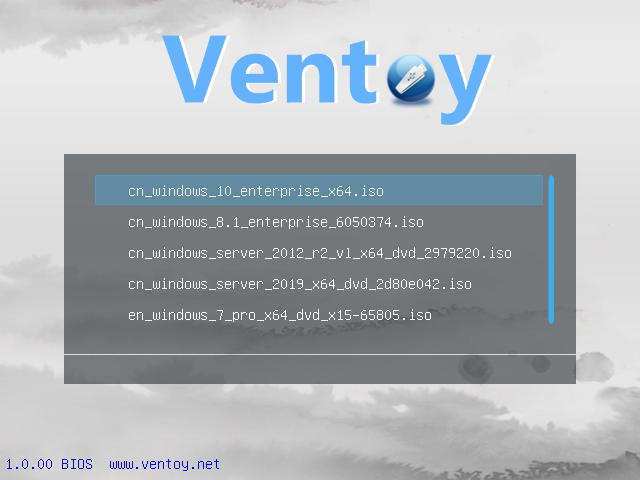
你可以一次性拷贝很多个不同类型的镜像文件,Ventoy 会在启动时显示一个菜单来供你进行选择 (参见 截图)。
你还可以在 Ventoy 的界面中直接浏览并启动本地硬盘中的 ISO/WIM/IMG/VHD(x)/EFI 等类型的文件。
Ventoy 安装之后,同一个U盘可以同时支持 x86 Legacy BIOS、IA32 UEFI、x86_64 UEFI、ARM64 UEFI 和 MIPS64EL UEFI 模式,同时还不影响U盘的日常使用。
Ventoy 支持大部分常见类型的操作系统 (Windows/WinPE/Linux/ChromeOS/Unix/VMware/Xen …)
目前已经测试了各类超过 1100+ 个镜像文件(列表)。 支持 distrowatch.com 网站上收录的 90%+ 的操作系统(列表)

iVentoy

如果你有通过网络安装操作系统(PXE)的需求,欢迎使用作者的新项目——iVentoy     https://www.iventoy.com

Ventoy Browser

Ventoy 除了可以启动U盘中的文件以外,还可以浏览、启动本地硬盘、移动硬盘中的 ISO/WIM/IMG/VHD(x)/EFI 等类型的文件。说明

VentoyPlugson

Ventoy 通过各种插件提供了非常多的功能。同时还提供了一个图形化插件配置器 —— VentoyPlugson 方便使用。

删除 WPS 云文档图标

2023年11月24日 没有评论

WIN + R 输入 regedit,删除如下项目:

我的电脑侧栏上的:
HKEY_CURRENT_USER\Software\Microsoft\Windows\CurrentVersion\Explorer\Desktop\NameSpace

设备和驱动器中的:
HKEY_CURRENT_USER\Software\Microsoft\Windows\CurrentVersion\Explorer\MyComputer\NameSpace

删除里边的子项,就可以了。

分类: 编程实践 标签:

proxmox使用apt更新解决办法

2023年10月3日 没有评论

有一台pve6.3.2已经有2年多没更新和重启了。最近迁移了vps数据,想更新一下并重启。担提示如下所示的错误:

1
2
3
4
5
6
7
8
9
10
11
Get:1 http://ftp.debian.org/debian buster InRelease [123 kB]
Get:2 http://security.debian.org buster/updates InRelease [65.3 kB]
Get:3 http://ftp.debian.org/debian buster-updates InRelease [51.1 kB]
Reading package lists... Done
E: Repository 'http://security.debian.org buster/updates InRelease' changed its 'Suite' value from 'stable' to 'oldstable'
N: This must be accepted explicitly before updates for this repository can be applied. See apt-secure(8) manpage for details.
N: Repository 'http://ftp.debian.org/debian buster InRelease' changed its 'Version' value from '10.7' to '10.11'
E: Repository 'http://ftp.debian.org/debian buster InRelease' changed its 'Suite' value from 'stable' to 'oldstable'
N: This must be accepted explicitly before updates for this repository can be applied. See apt-secure(8) manpage for details.
E: Repository 'http://ftp.debian.org/debian buster-updates InRelease' changed its 'Suite' value from 'stable-updates' to 'oldstable-updates'
N: This must be accepted explicitly before updates for this repository can be applied. See apt-secure(8) manpage for details.

网上找了一圈,多数debain下都用这类办法解决。大家可以试一下。

1
2
apt-get --allow-releaseinfo-change update
apt-get dist-upgrade

这两条命令都是在Debian系统中使用的包管理器 APT 的命令。其中:
apt-get –allow-releaseinfo-change update:这条命令的作用是更新软件源信息,获取最新的软件包列表。其中的 “–allow-releaseinfo-change” 参数是允许在更新软件源信息时更改发行版信息,这通常用于解决软件包依赖关系的问题。
apt-get dist-upgrade:这条命令的作用是升级系统中所有已安装的软件包,包括那些因为依赖关系而不能自动升级的软件包。与 apt-get upgrade 命令不同,dist-upgrade 命令会自动处理依赖关系,确保所有软件包都能升级到最新版本。
需要注意的是,执行这两条命令需要管理员权限。在执行升级操作前,建议先备份重要数据,以免数据丢失。

分类: Linux, 解决方案 标签: ,

Windows Server 2016 密码重置

2023年9月2日 没有评论

在 Windows Server 2016 中忘记管理员密码怎么办?作为 IT 管理员,您应该遇到过使用未知密码登录服务器的问题,因此在这篇文章中,我们将展示两种简单的方法来重置忘记的 Windows Server 2016 管理员密码。这些方法也适用于其他 Windows 版本。
***过程
修复模式命令修改密码
1、选择SERVER 2016安装镜像来引导。
使用ser2016安装介质,进入下图界面,点击下一步:
2、选择【修复计算机】
3、选择【疑难解答】
4、选择【命令提示符】
5、进入命令行,分别输入命令:

C: //切换到系统C盘
dir //列出文件
cd windows/system32 //将Utilman.exe文件改名为Utilman.exe.old
copy cmd.exe utilman.exe //将cmd.exe改名拷贝成utilman.exe文件

6、关闭命令行
选择【继续】进入系统,或重启进入系统

7、命令行修改密码
服务器现在应该重新启动并显示登录屏幕。按Windows 键 + U或单击轻松访问按钮,将弹出命令提示符并键入:

net user Administrator vps12.com

密码重置为vps12.com完成,尝试登陆。

8、还原系统文件
使用U盘或光盘安装介质,进入命令行,如前面所述

C: //切换到系统c盘目录,
cd windows/system32/ // 进入c盘windows/system32/路径下
ren utilman.exe utilman.exe.new //将utilman.exe文件改名为utilman.exe.new
ren utilman.exe.old utilman.exe //将utilman.exe.old改回为utilman.exe
del utilman.exe.new //删除utilman.exe.new

或您可以使用您在上一步中提供的密码重新登录到 Windows Server 2016。登录后,浏览至C:\Windows\System32目录,删除Utilman.exe,将Utilman.exe.original重命名回Utilman.exe。

Debian Vim无法使用鼠标右键复制 解决方法

2023年8月10日 没有评论

由于日常大部分工作需要在 Debian 环境下完成,最近发现升级到 Debian Stretch 后,Vim 的一个常用操作没法做了,没法使用鼠标,直接选择并复制。很别扭,之前用着没问题的。今天来分享一个解决办法,为大家解决 Debian 9以后 vim或是vi 环境下,无法使用鼠标右键进行选择、复制的问题,供大家参考。

Debian 无法使用鼠标右键选择、复制的解决方法,Debian 怎么使用右键复制

装了 debian 9 以后,vim没有办法使用鼠标直接选择并复制,检查后发现是一个默认的配置问题。可以使用以下方法彻底解决。

1、 打开 vim 的默认配置文件

vim /usr/share/vim/vim80/defaults.vim //debian 9
vim /usr/share/vim/vim82/defaults.vim //debian 10 其他系统类推。反正就是vim8x目录

(adsbygoogle = window.adsbygoogle || []).push({});

2、 转至第 70 行左右,找到:

if has(‘mouse’)
set mouse=a
endif

3、将 set mouse=a 改为:set mouse-=a

4、输入 :wq 保存即可生效。

一行命令键解决问题。

//v9
perl -pi -e ‘s/mouse=/mouse-=/g’ /usr/share/vim/vim80/defaults.vim

//v10
perl -pi -e ‘s/mouse=/mouse-=/g’ /usr/share/vim/vim81/defaults.vim

//v11
perl -pi -e ‘s/mouse=/mouse-=/g’ /usr/share/vim/vim82/defaults.vim

//v12
perl -pi -e ‘s/mouse=/mouse-=/g’ /usr/share/vim/vim83/defaults.vim

分类: Linux, 解决方案 标签: ,

centos下Jenkins的安装和设置

2023年7月2日 没有评论

运行以下命令

1
2
3
4
5
6
7
8
9
wget -O /etc/yum.repos.d/jenkins.repo https://pkg.jenkins.io/redhat-stable/jenkins.repo
rpm --import https://pkg.jenkins.io/redhat-stable/jenkins.io-2023.key
 
yum install fontconfig java-11-openjdk -y
yum install jenkins -y
 
#启动服务,并设置开机启用服务
/bin/systemctl enable jenkins
service jenkins start

然后访问http://xxxx.xxxx.xxxx.xxxx:8080

初始管理员密码在对应提示的目录文件中。查看并登陆

Linux运维必备的13款实用工具(转)

2023年6月7日 没有评论

本文介绍几款 Linux 运维比较实用的工具,希望对 Linux 管理员有所帮助。

1、查看进程占用带宽情况-Nethogs
Nethogs 是一个终端下的网络流量监控工具可以直观的显示每个进程占用的带宽。
下载:http://sourceforge.net/projects/nethogs/files/nethogs/0.8/nethogs-0.8.0.tar.gz/download

[root@localhost ~]#yum -y install libpcap-devel ncurses-devel
[root@localhost ~]# tar zxvf nethogs-0.8.0.tar.gz
[root@localhost ~]# cd nethogs
[root@localhost nethogs]# make && make install
[root@localhost nethogs]# nethogs eth0

2、硬盘读取性能测试-IOZone
IOZone是一款Linux文件系统性能测试工具 可以测试不同的操作系统中文件系统的读写性能。

下载:http://www.iozone.org/src/current/

[root@localhost current]# tar xvf iozone3_420.tar
[root@localhost ~]# cd iozone3_420/src/current/
[root@localhost current]# make linux
[root@localhost current]# ./iozone -a -n 512m -g 16g -i 0 -i 1 -i 5 -f /mnt/iozone -Rb ./iozone.xls
-a使用全自动模式

-n为自动模式设置最小文件大小(Kbytes)。

-g设置自动模式可使用的最大文件大小Kbytes。

-i用来指定运行哪个测试。

-f指定测试文件的名字完成后自动删除

-R产生Excel到标准输出

-b指定输出到指定文件上

3、实时监控磁盘IO-IOTop
IOTop命令是专门显示硬盘IO的命令,界面风格类似top命令。

[root@localhost ~]# yum -y install iotop

4、网络流量监控-IPtraf
IPtraf 是一个运行在Linux下的简单的网络状况分析工具。

[root@localhost ~]# yum -y install iptraf

5、网络流量监控-IFTop
iftop是类似于linux下面top的实时流量监控工具。比iptraf直观些。

下载:http://www.ex-parrot.com/~pdw/iftop/

[root@localhost ~]# tar zxvf iftop-0.17.tar.gz
[root@localhost ~]# cd iftop-0.17
[root@localhost iftop-0.17]# ./configure
[root@localhost iftop-0.17]# make && make install
[root@localhost iftop-0.17]# iftop
[root@localhost iftop-0.17]# iftop -i eth0 #指定监控网卡接口

TX:发送流量

RX:接收流量

TOTAL:总流量

Cumm:运行iftop到目前时间的总流量

peak:流量峰值

rates:分别表示过去 2s 10s 40s 的平均流量

6、进程实时监控-HTop
HTop 是一个 Linux 下的交互式的进程浏览器可以用来替换 Linux 下的top命令。

rpm -ivh http://pkgs.repoforge.org/rpmforge-release/rpmforge-release-0.5.2-2.el6.rf.x86_64.rpm(安装第三方YUM源)
[root@localhost ~]# yum -y install htop

7、系统资源监控-NMON
NMON 是一种在 AIX 与各种 Linux 操作系统上广泛使用的监控与分析工具。

下载:http://sourceforge.jp/projects/sfnet_nmon/releases/

[root@localhost ~]# chmod +x nmon_x86_64_rhel6
[root@localhost ~]# mv nmon_x86_64_rhel6 /usr/sbin/nmon
[root@localhost ~]# nmon

8、监控多个日志-MultiTail
MultiTail 是在控制台打开多个窗口用来实现同时监控多个日志文档、类似 tail 命令的功能的软件。

rpm -ivh http://pkgs.repoforge.org/rpmforge-release/rpmforge-release-0.5.2-2.el6.rf.x86_64.rpm (安装第三方YUM源)
[root@localhost ~]# yum -y install multitail
[root@localhost ~]# multitail -e “fail” /var/log/secure #筛选关键字进行监控
[root@localhost ~]# multitail -l “ping baidu.com” #监控后面的命令-l将要执行的命令
[root@localhost ~]# multitail -i /var/log/messages -i /var/log/secure #-i指定一个文件名

9、SSH 暴力破解防护-Fail2ban
Fail2ban可以监视你的系统日志然后匹配日志的错误信息正则式匹配执行相应的屏蔽动作一般情况下是调用防火墙屏蔽

下载:http://www.fail2ban.org/wiki/index.php/Downloads

[root@localhost ~]# cd fail2ban-0.8.11
[root@localhost fail2ban-0.8.11]# python setup.py install
[root@localhost fail2ban-0.8.11]# cd files/
[root@localhost files]# cp ./redhat-initd /etc/init.d/fail2ban
[root@localhost files]# service fail2ban start
[root@localhost files]# chkconfig –add fail2ban
[root@localhost files]# chkconfig fail2ban on
注:需要配置 iptables 实用,如果重启iptables了也要重启fail2ban,因为fail2ban的原理是调用 iptables 实时阻挡外界的攻击。

[root@localhost ~]# grep -v “^#” /etc/fail2ban/jail.conf | grep -v “^$” [DEFAULT]
ignoreip = 127.0.0.1/8 #忽略本机IP
bantime = 600 #符合规则后封锁时间
findtime = 600 #在多长时间内符合规则执行封锁如600秒达到3次则执行
maxretry = 3 #最大尝试次数
backend = auto #日志修改检测日志gamin、polling和auto这三种
usedns = warn [ssh-iptables]
enabled = true #默认是禁用
false filter = sshd
action = iptables[name=SSH, port=ssh, protocol=tcp] # sendmail-whois[name=SSH,dest=收件人邮箱, sender=发件人邮箱, sendername="Fail2Ban"]
logpath = /var/log/sshd.log #响应的错误日志一般在/var/log/secure maxretry = 5 #尝试错误次数覆盖全局中的maxretry
注:默认所有的应用防护都是关闭的,需要我们手动开启。fail2ban.conf文件是日志信息,jail.conf文件是保护的具体服务和动作配置信息。

[root@localhost ~]# touch /var/log/sshd.log
[root@localhost ~]# service fail2ban restart
[root@localhost ~]# fail2ban-client status # 查看监控已经开启 Status | – Number of jail:1 `- Jail list:ssh-iptables
[root@localhost ~]# iptables -L # iptables 过滤表有 fail2ban 一条规则 fail2ban-SSH tcp — anywhere anywhere tcp dpt:ssh
10、连接会话终端持续化-Tmux
Tmux 是一个优秀的终端复用软件,类似 GNU Screen,比 Screen 更加方面、灵活和高效。为了确保连接 SSH 时掉线不影响任务运行。
rpm -ivh http://pkgs.repoforge.org/rpmforge-release/rpmforge-release-0.5.2-2.el6.rf.x86_64.rpm(安装第三方YUM源)
11、页面显示磁盘空间使用情况-Agedu
下载:http://www.chiark.greenend.org.uk/~sgtatham/agedu/

[root@localhost ~]# tar zxvf agedu-r9723.tar.gz
[root@localhost ~]# cd agedu-r9723
[root@localhost ~]# ./configure
[root@localhost ~]# make && make install
[root@localhost ~]# agedu -s / #-s扫描
[root@localhost ~]# agedu -w –address 192.168.0.10:80 #-w输入一个网页链接
[root@localhost ~]# agedu -w –address 192.168.0.108080 –auth none #–auth关闭认证如果不加端口号会生成一个随机的用浏览器访问

12、安全扫描工具-NMap
NMap是Linux下的网络连接扫描和嗅探工具包用来扫描网上电脑开放的网络连接端。
下载:http://nmap.org/download.html

[root@localhost ~]# tar jxvf nmap-6.40.tar.bz2
[root@localhost nmap-6.40]# ./configure
[root@localhost nmap-6.40]# make && make install
[root@localhost ~]# nmap 192.168.0.10 #获取基本信息
[root@localhost ~]# nmap -O 192.168.0.10 #获取系统版本信息
[root@localhost ~]# nmap -A 192.168.0.10 #获取系统综合信息
[root@localhost ~]# nmap 192.168.0.0/24 #获取一个网段工作设备基本信息
-sSTCP扫描

-sV系统版本检测

13、Web压力测试-Httperf
Httperf 比 ab 更强大,能测试出 web 服务能承载的最大服务量及发现潜在问题;比如:内存使用、稳定性。最大优势:可以指定规律进行压力测试,模拟真实环境。
下载:http://code.google.com/p/httperf/downloads/list

[root@localhost ~]# tar zxvf httperf-0.9.0.tar.gz
[root@localhost ~]# cd httperf-0.9.0
[root@localhost httperf-0.9.0]# ./configure
[root@localhost httperf-0.9.0]# make && make install
[root@localhost ~]# httperf –hog –server=192.168.0.202 –uri=/index.html –num-conns=10000 –wsess=10,10,0.1
参数说明:

–hog:让 httperf 尽可能多产生连接,httperf 会根据硬件配置,有规律的产生访问连接;
–num-conns:连接数量,总发起 10000 请求;
–wsess:用户打开网页时间规律模拟,第一个10表示产生10个会话连接,第二个10表示每个会话连接进行10次请求,0.1表示每个会话连接请求之间的间隔时间/s。

分类: Linux 标签: ,

windows删除文件失败:提示源文件名长度大于系统支持的长度 的解决办法

2023年5月1日 没有评论

现象:

删除文件失败,提示源文件名长度大于系统支持的长度。请尝试将其移动到具有较短路径名称的位置,或者在执行此操作前尝试将其重命名为较短的名称。

处理方式:

最简单有效的方案,是使用压缩软件的方式将其删除。

1、选择要压缩的文件,右键点击压缩

2、设置压缩参数:选择压缩选项中的“压缩后删除原来的文件(D)”

3、点击“确认”,开始压缩,压缩完成后,原来的文件就被删除了。

Linux使用dd命令安装routeos系统

2023年4月8日 没有评论

以下在centos7下,测试通过

把以下命令写到rosinstall.sh中

1
2
3
4
5
6
7
8
9
10
11
12
wget http://download2.mikrotik.com/routeros/6.43.8/chr-6.43.8.img.zip -O chr.img.zip && \
gunzip -c chr.img.zip > chr.img && \
mount -o loop,offset=33554944 chr.img /mnt && \
ADDRESS0=`ip addr show eth0 | grep global | cut -d' ' -f 6 | head -n 1` && \
GATEWAY0=`ip route list | grep default | cut -d' ' -f 3` && \
echo "/ip address add address=$ADDRESS0 interface=[/interface ethernet find where name=ether1]
/ip route add gateway=$GATEWAY0
" > /mnt/rw/autorun.scr && \
umount /mnt && \
echo u > /proc/sysrq-trigger && \
dd if=chr.img bs=1024 of=/dev/sda && \
reboot

运行sh rosinstall.sh即可。
ps:注意/dev/sda为自己的硬盘,通过fdisk -l可以得到。eth0 这个是自己的网卡。要找对。不然ip不会自动绑定。安装完重启会连不上,要通过vnc去绑定。

分类: Linux, 解决方案 标签: , ,

gitea自建git服务器安装

2023年3月5日 没有评论
1
2
3
4
5
6
7
8
9
10
11
12
13
14
15
16
17
18
19
20
21
22
23
24
25
26
27
wget -O gitea https://dl.gitea.com/gitea/1.18.5/gitea-1.18.5-linux-amd64
chmod +x gitea
 
adduser \
   --system \
   --shell /bin/bash \
   --gecos 'Git Version Control' \
   --group \
   --disabled-password \
   --home /home/git \
   git
 
mkdir -p /var/lib/gitea/{custom,data,log}
chown -R git:git /var/lib/gitea/
chmod -R 750 /var/lib/gitea/
mkdir /etc/gitea
chown root:git /etc/gitea
chmod 770 /etc/gitea
 
 
chmod 750 /etc/gitea
chmod 640 /etc/gitea/app.ini
 
export GITEA_WORK_DIR=/var/lib/gitea/
 
 
GITEA_WORK_DIR=/var/lib/gitea/ /usr/local/bin/gitea web -c /etc/gitea/app.ini

建立git用户后建议打开ssh登陆。因为只有这个用户才可以运行服务。root用户就没办法会提示出错。

分类: Linux, 网络产品 标签: ,